Partner Console 사용자 가이드

CRYPTOMENTS v2 파트너 콘솔의 모든 기능을 단계별로 안내합니다. 안전하고 효율적인 스테이블코인 결제 시스템을 운영해 보세요.

문서 버전: 2.0 최종 수정: 2026년 3월 30일 대상: 파트너 관리자

1 소개

CRYPTOMENTS 파트너 콘솔의 개요와 주요 기능을 소개합니다.

CRYPTOMENTS Partner Console은 멀티체인 스테이블코인 결제 게이트웨이의 파트너 전용 관리 콘솔입니다. 파트너사 관리자는 이 콘솔을 통해 입출금 현황 모니터링, 지갑 관리, 정산 조회, 시스템 설정 등을 수행할 수 있습니다.

📊
실시간 대시보드
오늘의 입출금 현황, 잔액, 거래 추이를 한눈에 파악합니다.
💰
입출금 관리
입금 내역 조회, 출금 요청 및 승인, 화이트리스트 관리를 지원합니다.
👛
지갑 관리
HOT/MASTER/POOL 지갑을 생성하고 잔액을 모니터링합니다.
⚙️
설정
API 키, Webhook, Telegram 알림, 환율/수수료 정책을 설정합니다.
📈
정산
일별 수수료, 실현 내역, 정산 출금을 관리합니다.
⛽️
가스비 관리
블록체인 가스비 기록 조회 및 인보이스를 확인합니다.

지원 블록체인 네트워크

네트워크지원 토큰가스리스 방식
BNB Smart Chain (BSC)USDT, USDCRelayer + 1회 Approve
PolygonUSDT, USDCRelayer + 1회 Approve
TRONUSDT에너지 렌탈

2 시작하기

로그인 및 초기 설정 방법을 안내합니다.

2.1 로그인

파트너 콘솔에 접속하려면 관리자로부터 발급받은 이메일비밀번호가 필요합니다.

1
콘솔 접속

브라우저에서 파트너 콘솔 URL에 접속합니다.

2
이메일 / 비밀번호 입력

발급받은 이메일 주소와 비밀번호를 입력합니다.

3
로그인 유지 (선택)

"로그인 상태 유지 (7일)" 체크박스를 선택하면 7일간 재로그인 없이 이용할 수 있습니다.

4
2FA 인증 (설정 시)

2단계 인증(OTP)이 활성화된 경우, 인증 앱에서 생성된 6자리 코드를 추가로 입력합니다.

로그인 화면
비밀번호를 잊으셨나요?
로그인 화면 하단의 "비밀번호를 잊으셨나요?" 링크를 클릭하여 비밀번호 재설정을 요청할 수 있습니다.

2.2 2단계 인증 (2FA) 설정

보안 강화를 위해 2단계 인증(OTP)을 반드시 설정하는 것을 권장합니다. 출금 요청, 비밀번호 변경 등 민감한 작업 시 OTP 인증이 필요합니다.

1
설정 페이지 이동

내 계정 2FA 설정 탭으로 이동합니다.

2
QR 코드 스캔

Google Authenticator, Authy 등 인증 앱으로 화면의 QR 코드를 스캔합니다.

3
인증 코드 입력

인증 앱에 표시되는 6자리 코드를 입력하여 2FA 설정을 완료합니다.

⚠️
주의: 2FA를 설정하지 않으면 콘솔 상단에 경고 배너가 표시되며, 출금 등 주요 기능 이용이 제한될 수 있습니다.

3 대시보드

주요 지표를 한눈에 확인하는 메인 화면입니다.

로그인 후 가장 먼저 보이는 화면입니다. 오늘의 입출금 현황과 잔액, 최근 7일간 거래 추이를 실시간으로 모니터링할 수 있습니다.

대시보드 화면
대시보드 — 오늘의 입출금 현황, 가용 잔액, 7일 거래 추이, 통화별 잔액

주요 지표 카드

카드표시 정보설명
오늘 입금금액 + 건수당일 입금된 총 금액과 건수
오늘 출금금액 + 건수당일 처리된 출금 총 금액과 건수
가용 잔액USD 합산전체 스테이블코인(USDT/USDC) 잔액의 USD 환산 합계
출금 대기건수승인 대기 중인 출금 요청 건수

7일 거래 추이 차트

최근 7일간의 일별 입금 금액과 거래 건수를 시각적으로 표시합니다. 거래량 트렌드를 빠르게 파악할 수 있습니다.

통화별 잔액

보유 중인 통화(USDT, USDC 등)별로 네트워크 구분과 함께 잔액을 표시합니다.

4 입금 관리

입금 내역 조회, 입금 예약, 결제 링크 등 입금 관련 기능을 안내합니다.

4.1 입금 내역

입금 관리 입금 내역

시스템에 접수된 모든 입금 거래를 조회하고 검색합니다.

입금 내역 목록
입금 내역 — 기간, 상태, 사용자 ID, 입금코드/TX Hash로 검색 가능

검색 필터

  • 기간 — 시작일~종료일 날짜 범위 선택
  • 상태 — 감지(DETECTED), 확인중(CONFIRMING), 확인(CONFIRMED), 집금중(COLLECTING), 정산(SETTLED), 실패(FAILED)
  • 사용자 ID — 파트너 사용자 ID로 검색
  • 입금코드 / TX Hash — 입금 코드 또는 트랜잭션 해시로 검색

목록 컬럼

컬럼설명
입금코드시스템에서 부여한 고유 입금 식별자
사용자 ID파트너 사용자 ID (클릭 시 사용자 상세로 이동)
일시입금 감지 시각
네트워크블록체인 네트워크 (BSC, Polygon, TRON)
입금방식HD 지갑 / 외부 지갑 / 소수점 매칭
수량입금 수량 + 토큰 심볼 + KRW 환산
상태현재 처리 상태 (컬러 뱃지)
TX Hash트랜잭션 해시 (클릭 시 블록 익스플로러로 이동)
💡
상세 조회: 목록에서 행을 클릭하면 오른쪽에 상세 패널이 열리며, 입금코드, 수수료, 순입금액, 확인 일시 등 상세 정보를 확인할 수 있습니다.

4.2 입금 예약

입금 관리 입금 예약

사용자에게 고정 입금 주소를 사전 할당하여, 입금 시 자동으로 해당 사용자에 매칭되도록 예약합니다.

입금 예약 목록
💡
언제 사용하나요?
특정 사용자에게 전용 입금 주소를 미리 배정해두고 싶을 때 사용합니다. API로도 예약을 생성할 수 있습니다.

4.4 Axim Pay

입금 관리 Axim Pay

Axim Pay 결제 시스템과 연동된 결제 내역을 조회합니다. Axim Pay가 활성화된 파트너에게만 표시됩니다.

Axim Pay 내역

5 출금 관리

출금 내역 조회, 출금 요청, 화이트리스트 관리 기능입니다.

5.1 출금 내역

출금 관리 출금 내역

모든 출금 거래를 조회하고, 출금 요청 및 승인/거부를 처리합니다.

출금 내역 목록
출금 내역 — 기간, 상태, 출금코드/TX Hash로 검색, 출금 요청 버튼

검색 필터

  • 기간 — 시작일~종료일 날짜 범위 선택
  • 상태 — 요청(REQUESTED), 승인대기(PENDING_APPROVAL), 승인(APPROVED), 처리중(PROCESSING), 확인(CONFIRMED), 실패(FAILED), 취소(CANCELLED), 거부(REJECTED)
  • 출금코드 / TX Hash — 출금 코드 또는 트랜잭션 해시로 검색

목록 컬럼

컬럼설명
출금코드시스템에서 부여한 고유 출금 식별자
사용자 ID파트너 사용자 ID
요청일시출금 요청 시각
네트워크블록체인 네트워크
유형사용자 출금 / API 출금 / 수동 출금
수량출금 수량 + 토큰 심볼 + KRW 환산
상태현재 처리 상태 (컬러 뱃지)
TX Hash트랜잭션 해시

5.2 출금 요청하기

콘솔에서 직접 출금을 요청할 수 있습니다.

1
출금 내역 페이지에서 "출금 요청" 버튼 클릭

출금 요청 모달 창이 열립니다.

2
네트워크 및 통화 선택

출금할 블록체인 네트워크와 토큰을 선택합니다. 선택 시 출금 가능 잔액이 표시됩니다.

3
수량 입력

출금할 수량을 입력합니다. MAX 버튼을 클릭하면 가용 잔액 전체가 자동 입력됩니다.

4
수신 주소 입력

화이트리스트 모드: 등록된 화이트리스트 주소 중 선택합니다.
직접 입력 모드: 수신 지갑 주소를 직접 입력합니다.

5
OTP 인증 후 요청 완료

2FA 코드를 입력하여 출금 요청을 확정합니다.

출금 요청 화면
⚠️
출금 정책: 출금 정책 설정에 따라 일정 금액 이상의 출금은 자동 승인 대기 상태로 전환됩니다. 관리자가 직접 승인/거부해야 합니다.

5.3 출금 승인 / 거부

상태가 승인대기인 출금 건은 관리자가 직접 승인하거나 거부할 수 있습니다.

1
출금 내역에서 승인대기 건 클릭

상세 패널이 열립니다.

2
"승인" 또는 "거부" 버튼 클릭

거부 시 거부 사유를 입력합니다.

3
OTP 인증

승인/거부 확정을 위해 OTP 코드를 입력합니다.

💡
출금 취소: 아직 블록체인에 전송되지 않은 출금 건(REQUESTED, PENDING_APPROVAL, APPROVED, FAILED)은 "취소" 버튼으로 취소할 수 있습니다.

5.4 화이트리스트

출금 관리 화이트리스트

출금 시 사용할 수 있는 수신 주소를 사전 등록하여 관리합니다. 화이트리스트를 활용하면 잘못된 주소로의 출금을 방지할 수 있습니다.

화이트리스트 관리

6 지갑 관리

블록체인 지갑 생성, 조회, 관리 기능을 안내합니다.

6.1 지갑 목록

지갑 관리 지갑 목록

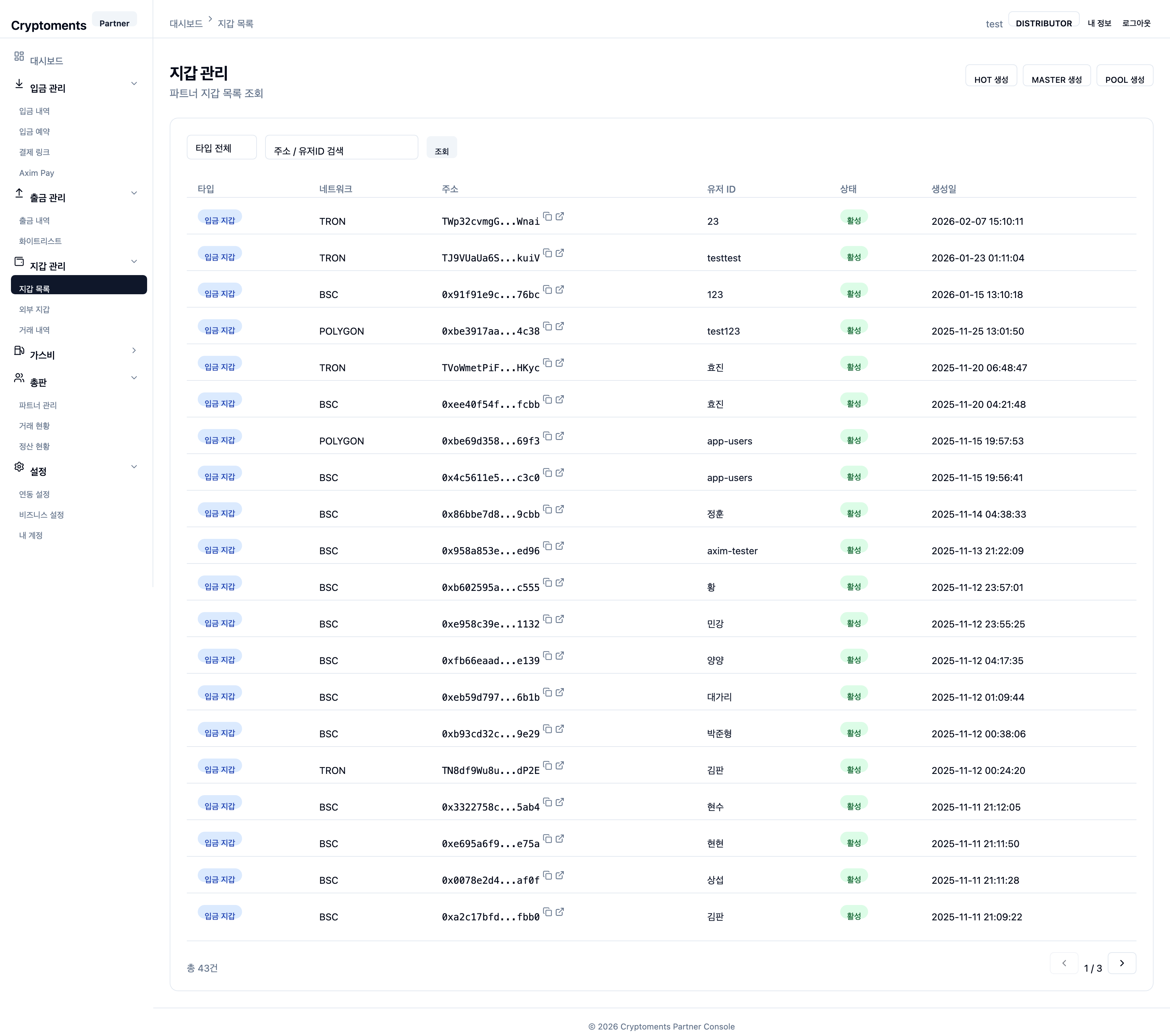
시스템에 등록된 모든 지갑을 유형별로 조회합니다.

지갑 목록
지갑 관리 — 타입별 지갑 목록, HOT/MASTER/POOL 생성 버튼

지갑 유형

유형역할설명
HOT 입금 지갑 사용자에게 할당되는 입금용 지갑입니다. 입금된 자산은 집금 과정을 통해 MASTER 지갑으로 이동됩니다.
MASTER 출금 원천 파트너의 메인 자산 보관 지갑입니다. 출금 시 이 지갑에서 자산이 전송됩니다. 체인 활성화 시 자동 생성됩니다.
POOL 소수점 매칭 소수점 매칭 입금 방식에 사용되는 풀 지갑입니다.

지갑 생성

페이지 상단의 "HOT 생성", "MASTER 생성", "POOL 생성" 버튼을 클릭하여 새 지갑을 만들 수 있습니다. 네트워크를 선택하면 HD 파생(Hierarchical Deterministic) 방식으로 지갑 주소가 자동 생성됩니다.

💡
지갑 상세: 목록에서 지갑을 클릭하면 상세 페이지로 이동합니다. 토큰별 잔액, 입출금 이력, Approve 상태 등을 확인할 수 있습니다.

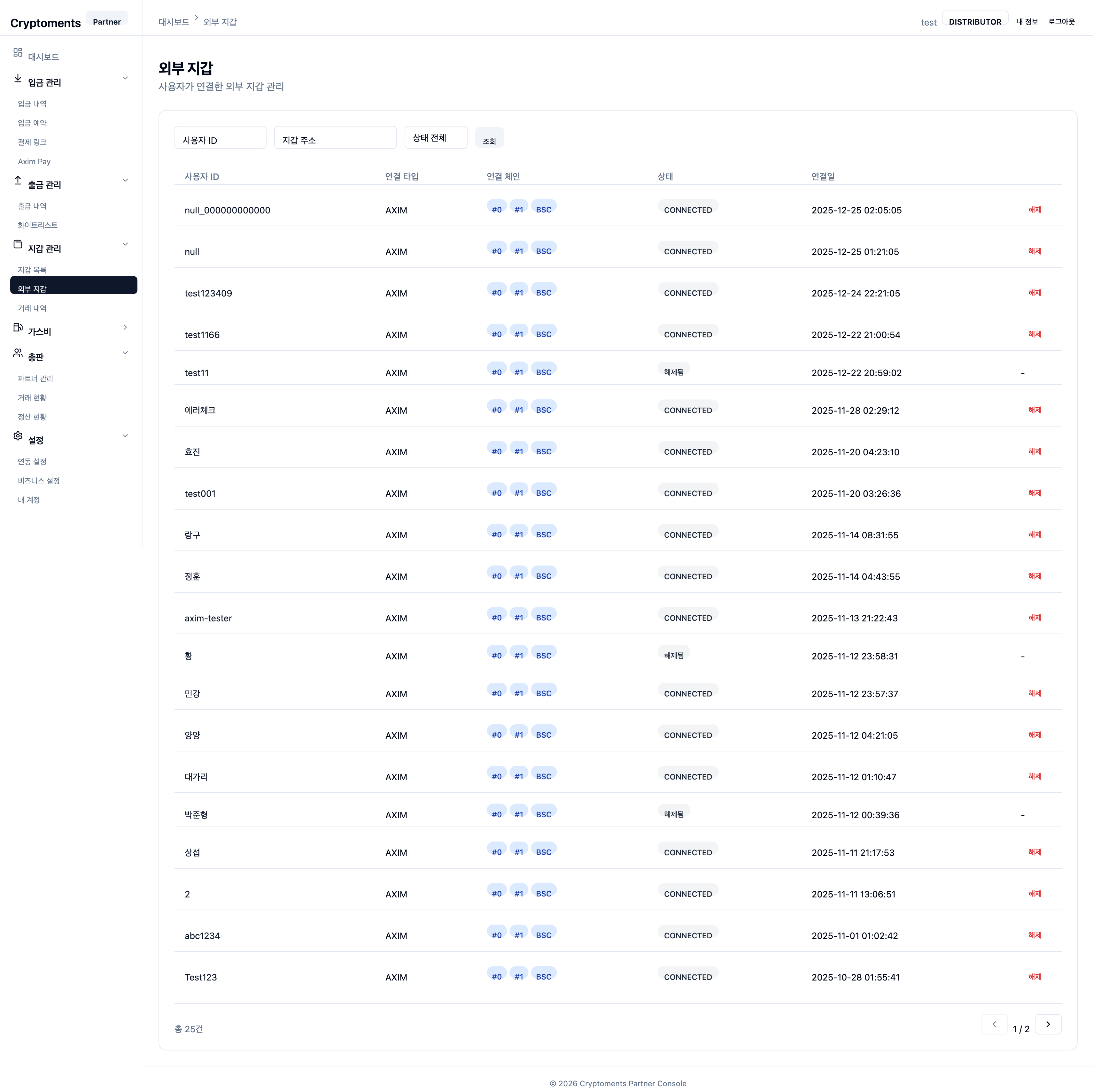
6.2 외부 지갑

지갑 관리 외부 지갑

시스템 외부의 지갑 주소를 등록하여 입금 감지에 활용합니다. 외부 지갑을 등록하면 해당 주소에서 보낸 트랜잭션을 자동으로 사용자 입금으로 인식합니다.

외부 지갑 관리

6.3 거래 내역

지갑 관리 거래 내역

입금, 출금, 집금 등 모든 거래를 통합 조회하는 화면입니다. 사용자 ID, 지갑 주소, TX Hash 등 다양한 조건으로 검색할 수 있습니다.

거래 내역 화면

7 정산

수수료 집계, 수익 실현, 정산 출금을 관리합니다.

7.1 정산 개요

정산

정산 페이지 상단에는 잔액 요약 카드가 표시됩니다.

정산 화면
항목설명
미실현 잔액아직 실현되지 않은 누적 수수료 수익 (USD 환산)
출금 가능 잔액현재 출금 가능한 정산 금액 (강조 표시)
누적 출금지금까지 정산 출금한 총 금액

7.2 일별 수수료

일별 탭에서 날짜별 입금 수수료와 수익 배분(Share) 내역을 조회합니다.

각 행에는 날짜, 네트워크, 총 입금 금액, 수수료 금액, 수익 배분(Share) 금액, 상태가 표시됩니다.

7.3 실현 내역

실현 내역 탭에서 온체인으로 MASTER에서 SETTLEMENT 지갑으로 이동된 수익 실현(Realization) 내역을 확인합니다.

7.4 정산 출금

출금 이력 탭에서 정산 출금 이력을 조회합니다. 상단의 "출금 요청" 버튼으로 정산 출금을 요청할 수 있습니다.

1
"출금 요청" 버튼 클릭

정산 출금 모달이 열립니다.

2
네트워크/통화 선택 후 수량 입력

출금 가능 잔액 내에서 수량을 입력합니다.

3
수신 주소 입력 후 OTP 인증

정산금을 받을 외부 주소를 입력하고 OTP 인증으로 확정합니다.

8 가스비 관리

블록체인 트랜잭션 가스비 현황과 인보이스를 확인합니다.

8.1 가스비 기록

가스비 가스비 기록

집금, 출금, Approve 등 온체인 트랜잭션에서 소비된 가스비를 기록별로 조회합니다. 네트워크별 네이티브 토큰(BNB, POL, TRX)으로 소비된 가스 금액과 USD 환산 금액이 표시됩니다.

가스비 기록

8.2 인보이스

가스비 인보이스

월별 가스비 인보이스를 조회합니다. 인보이스에는 네트워크별 가스비 합계, 총 금액, 발행 상태가 포함됩니다.

인보이스 목록
💡
인보이스 상세: 인보이스를 클릭하면 상세 페이지에서 네트워크별 가스비 집계와 개별 거래 목록을 확인할 수 있습니다.

9 설정

API 연동, 비즈니스 정책, 계정 설정을 관리합니다.

9.1 연동 설정

설정 연동 설정

시스템 연동에 필요한 API 키, Webhook, Telegram, Axim Pay 설정을 관리합니다.

연동 설정 화면
연동 설정 — API 키, Webhook, Telegram, Axim Pay 탭별 설정

API 키

API 키 탭에서 파트너 API Key와 Secret을 확인합니다.

🔒
보안 경고: API Key와 Secret은 외부에 절대 노출되지 않도록 주의하세요. Secret은 발급 시에만 표시되며, 이후에는 재확인이 불가능합니다.

Webhook 설정

Webhook 탭에서 입금/출금 이벤트 수신을 위한 콜백 URL을 설정합니다.

설정한 URL로 입금 확인, 출금 완료 등의 이벤트가 실시간으로 전송됩니다. 개발자가 별도 API 연동 시 반드시 설정해야 합니다.

테스트 전송: Webhook URL을 설정한 후 "테스트 전송" 버튼으로 정상 수신 여부를 확인할 수 있습니다.

Telegram 알림

Telegram 탭에서 텔레그램 봇 알림을 설정합니다.

1
텔레그램 봇 연결

표시된 봇 ID @CryptomentsBot를 클릭하거나, 텔레그램 앱에서 봇을 검색합니다.

2
봇 활성화

텔레그램에서 /start 또는 /verify 명령어를 전송합니다.

3
알림 수신 확인

인증이 완료되면 콘솔에서 ON 상태로 변경됩니다. "테스트 전송" 버튼으로 확인합니다.

수신 가능한 알림 유형:

알림 유형설명
입금 확인 (DEPOSIT_CONFIRMED)입금이 블록체인에서 확인되었을 때
출금 요청 (WITHDRAWAL_REQUEST)새로운 출금 요청이 접수되었을 때
출금 완료 (WITHDRAWAL_COMPLETED)출금이 블록체인에서 확인되었을 때
잔액 부족 (WALLET_BALANCE_LOW)지갑 잔액이 기준치 이하일 때
가스 부족 (GAS_BALANCE_LOW)가스비 지갑 잔액이 부족할 때
시스템 에러 (SYSTEM_ERROR)시스템 오류 발생 시
⚠️
운영 권장: 안정적인 시스템 운영과 빠른 이슈 대응을 위해 텔레그램 봇 알림을 반드시 활성화(ON) 상태로 유지하세요. 특히 잔액 부족, 가스 부족 알림은 출금 서비스 중단 방지에 필수적입니다.

Axim Pay

Axim Pay 탭에서 Axim Pay 결제 연동을 설정합니다. Axim Pay가 활성화된 파트너에게만 표시됩니다.

9.2 비즈니스 설정

설정 비즈니스 설정

비즈니스 설정 화면

환율 정책

환율 정책 탭에서 KRW 환율 표시 방식을 설정합니다.

  • 실시간 시세 연동 — 빗썸(Bithumb) 실시간 시세를 자동 적용합니다.
  • 직접 입력 — 관리자가 원하는 환율을 수동으로 설정합니다.

수수료 설정

수수료 탭에서 입금 수수료율을 확인합니다.

출금 정책

출금 정책 탭에서 출금 승인 방식을 설정합니다.

방식설명
자동 승인모든 출금 요청이 자동으로 처리됩니다.
조건부 수동 승인설정한 USDT 금액 이상의 출금 건만 수동 승인이 필요합니다.
💡
보안 권장: 대규모 출금 사고를 방지하기 위해 "조건부 수동 승인" 모드를 사용하는 것을 강력히 권장합니다.

9.3 내 계정

설정 내 계정

내 계정 화면

기본 정보

파트너 코드, 유형(가맹점/총판), 파트너명, 상태 등 계정 기본 정보를 확인합니다.

비밀번호 변경

현재 비밀번호와 새 비밀번호를 입력하여 변경합니다. 비밀번호는 8자 이상, 영문 + 숫자 + 특수문자를 포함해야 합니다. OTP 인증이 필요합니다.

2FA 설정

2단계 인증(OTP) 활성화/비활성화를 관리합니다. 상세 설정 방법은 2.2 2FA 설정을 참조하세요.

10 상태 흐름도

입금 및 출금 처리 과정의 상태 변화를 안내합니다.

10.1 입금 상태 흐름

DETECTED CONFIRMING CONFIRMED COLLECTING COLLECTED SETTLED
분기: FAILED
상태한글명설명
DETECTED감지블록체인에서 입금 트랜잭션이 감지되었습니다.
CONFIRMING확인중블록 확인(Confirmation)을 기다리고 있습니다.
CONFIRMED확인필요한 블록 확인 수를 충족했습니다.
COLLECTING집금중HOT 지갑에서 MASTER 지갑으로 자산을 이동하는 중입니다.
COLLECTED집금완료MASTER 지갑으로의 자산 이동이 완료되었습니다.
SETTLED정산완료정산 처리가 완료되었습니다.
FAILED실패처리 중 오류가 발생했습니다.

10.2 출금 상태 흐름

REQUESTED PENDING_APPROVAL APPROVED PROCESSING BROADCASTING CONFIRMED
분기: REJECTED FAILED CANCELLED
상태한글명설명
REQUESTED요청출금 요청이 접수되었습니다.
PENDING_APPROVAL승인대기관리자의 수동 승인을 기다리고 있습니다.
APPROVED승인출금이 승인되어 처리 대기 중입니다.
PROCESSING처리중출금 트랜잭션을 준비하고 있습니다.
BROADCASTING전송중블록체인 네트워크에 트랜잭션을 전송했습니다.
CONFIRMED확인트랜잭션이 블록체인에서 확인되었습니다.
REJECTED거부관리자가 출금을 거부했습니다.
FAILED실패출금 처리 중 오류가 발생했습니다.
CANCELLED취소출금이 취소되었습니다.

11 자주 묻는 질문 (FAQ)

파트너 콘솔 사용 시 자주 접하는 질문과 답변입니다.

{{ faq.q }}
{{ faq.a }}